Lancez-vous
Bonjour ! Vous avez probablement été redirigé vers cette page car vous avez demandé un abonnement d’essai à Spintoppr, qui est maintenant activé. Dans ce chapitre, nous vous guiderons pas à pas lors de vos premiers pas sur la plateforme :
- Choisissez un mot de passe et connectez-vous
- Explorez le panneau de commande
- Invitez d'autres membres et accordez des droits
- Créez votre première sélection d'équipe
Il est recommandé d'effectuer les étapes suivantes sur un ordinateur portable ou un ordinateur de bureau.
Choisissez un mot de passe et connectez-vous
Vous devriez trouver un courriel dans votre boîte de réception, envoyé depuis l'adresse noreply@spintoppr.be. Si vous ne le trouvez pas, vérifiez également votre dossier de courriers indésirables. Ce courriel est conçu aux couleurs de votre club et a pour objet « Bienvenue chez <votre club> ! ».
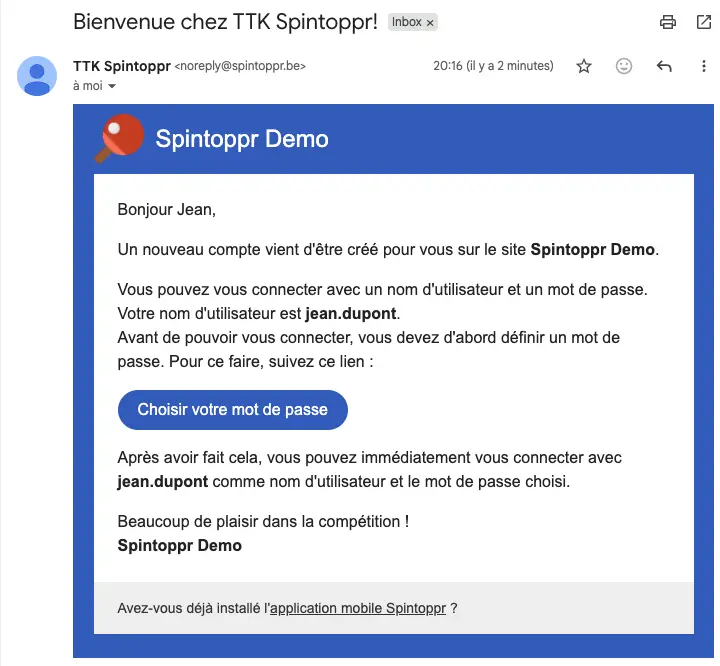
Cliquez sur le bouton pour accéder à une page de Spintoppr où vous pourrez choisir votre mot de passe. Choisissez un mot de passe sécurisé et saisissez-le deux fois. N'oubliez pas ce mot de passe, car il vous sera nécessaire pour vous connecter au site web et à l'application.
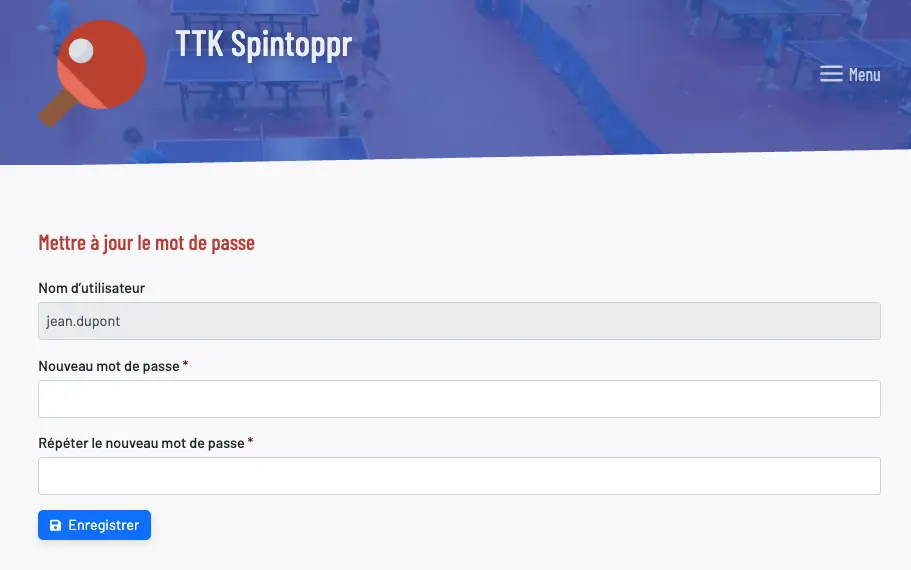
Une fois votre mot de passe choisi, un bouton vous permettra de vous connecter immédiatement. Cliquez dessus pour accéder au formulaire de connexion.
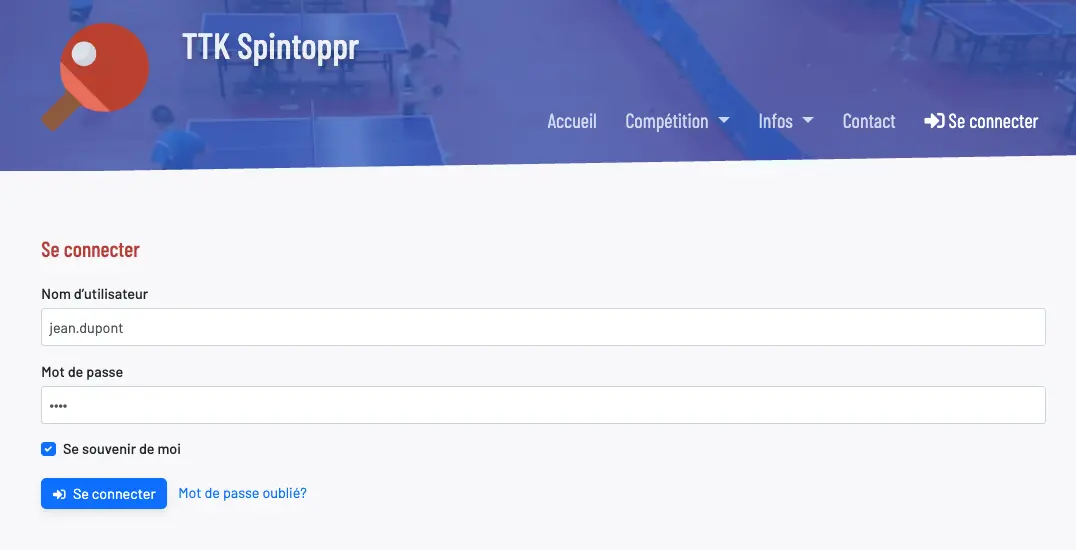
Sur Spintoppr, vous vous inscrivez avec un nom d'utilisateur, et non avec votre adresse e-mail. Votre nom d'utilisateur est généralement prénom.nom (en minuscules). Vous trouverez également votre nom d'utilisateur exact dans votre e-mail d'invitation.
Connectez-vous avec votre nom d'utilisateur et votre mot de passe. Il est également recommandé de cocher la case « Se souvenir de moi » afin de ne pas avoir à vous reconnecter à chaque fois.
Explorez le panneau de commande
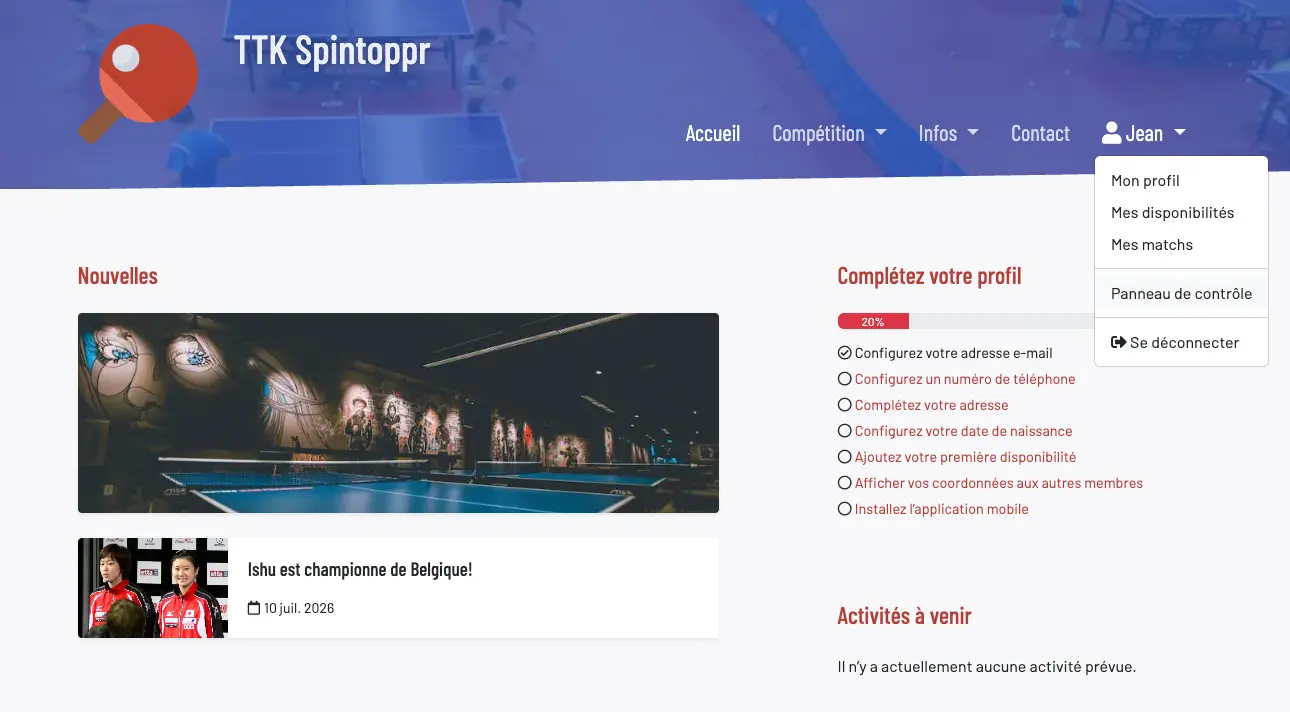
Une fois connecté, votre prénom apparaîtra dans le menu de navigation en haut à droite. Cliquez dessus pour accéder au panneau de contrôle (l'option située juste au-dessus de « Se déconnecter »).
Le panneau de contrôle est au cœur de la plateforme Spintoppr. Sur la gauche, vous trouverez toutes les fonctions accessibles à l'administrateur, classées par catégories :
- Membres: gestion des membres, octroi de droits supplémentaires aux membres, communication avec les membres via des listes de diffusion et mise en place de systèmes de rotation.
- Équipes: créez des équipes de base, configurez les compositions d'équipe hebdomadaires et consultez un aperçu de la disponibilité des membres.
- Site web: gérez ici tout le contenu affiché sur le site web public de votre club.
- Paramètres: ajustez le comportement de Spintoppr pour votre club via ces paramètres.
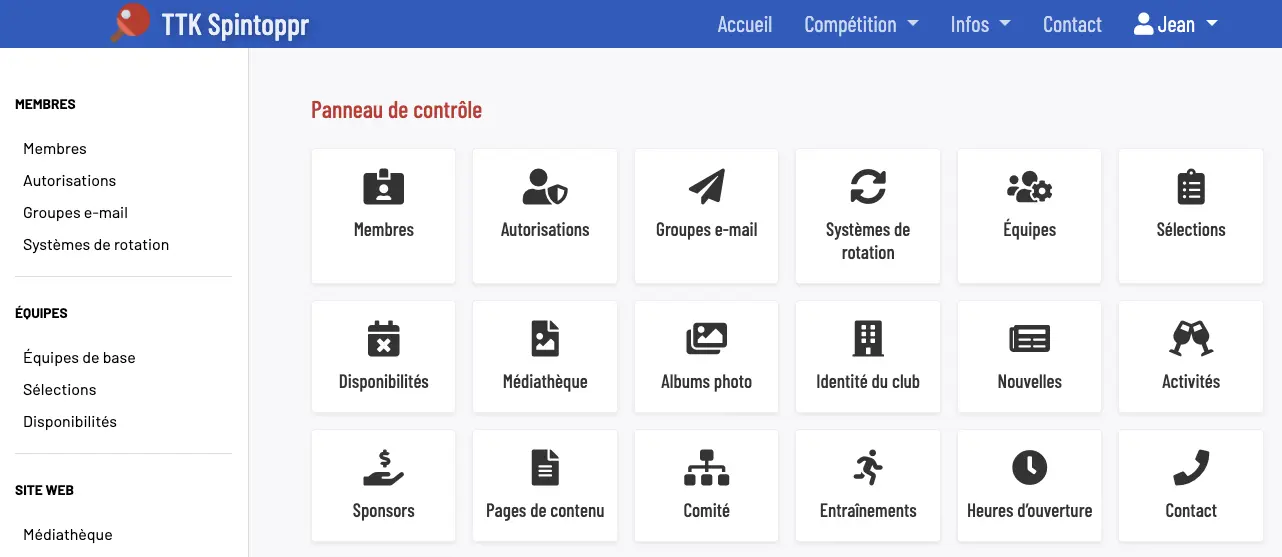
En tant qu'administrateur du club, vous avez accès à toutes ces fonctionnalités. Nous verrons prochainement comment attribuer des droits spécifiques aux autres membres afin qu'ils puissent vous aider à gérer la plateforme. Si vous souhaitez explorer la plateforme par vous-même, vous pouvez ignorer cette étape et passer directement à la création d'une équipe.
Invitez d'autres membres et accordez des droits
Avant de pouvoir accorder ces droits, nous devons d'abord inviter ces membres.
Définez l'adresse e-mail d'un joueur
Pour ce faire, accédez d'abord à la vue d'ensemble des membres. Dans la colonne de gauche, cliquez sur le lien « Membres » sous la catégorie du même nom.
Les informations de base de tous les membres de votre club ont déjà été importées sur la plateforme depuis l'AFTT. Il s'agit du numéro de membre, du nom, du classement et des compétitions auxquelles ils participent (seniors, femmes, jeunes, vétérans, etc.). Toutes les autres informations doivent être fournies par le club.
Il est nécessaire de configurer une adresse e-mail pour inviter des membres sur la plateforme. Recherchez le joueur concerné dans la vue d'ensemble des membres, cliquez sur Actions à droite de ce joueur, puis sur Modifier.
Sur les écrans étroits, vous devrez peut-être faire défiler légèrement vers la droite pour voir le bouton Actions .
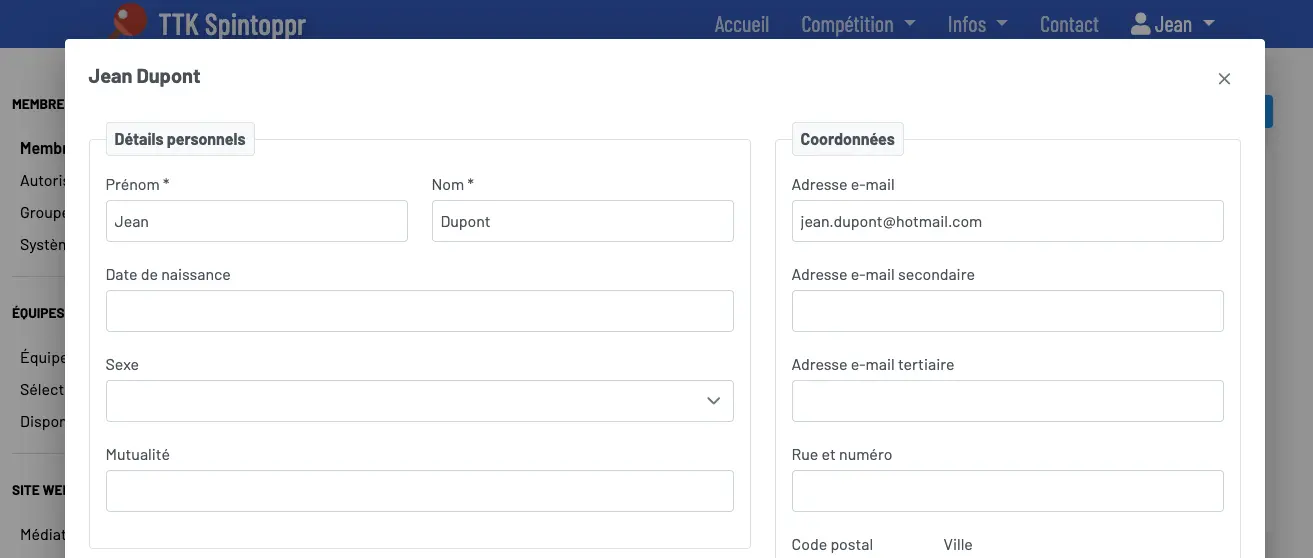
Saisissez l'adresse e-mail, faites défiler vers le bas et cliquez sur Enregistrer .
Créez un compte pour un joueur
Ensuite, vous pouvez inviter la personne en cliquant à nouveau sur Actions, puis sur Créer compte d'accès. Il vous sera alors demandé de confirmer l'invitation. Cliquez sur Oui, et un e-mail d'invitation similaire à celui que vous avez reçu sera envoyé à la personne concernée. Elle devra ensuite procéder comme vous: choisir un mot de passe et se connecter. En attendant, il est important de lui accorder les autorisations nécessaires.
Accordez des droits
Pour cela, accédez à Autorisations dans la barre latérale. Cliquez sur Actions en haut à droite, puis sur Nouvelle autorisation.
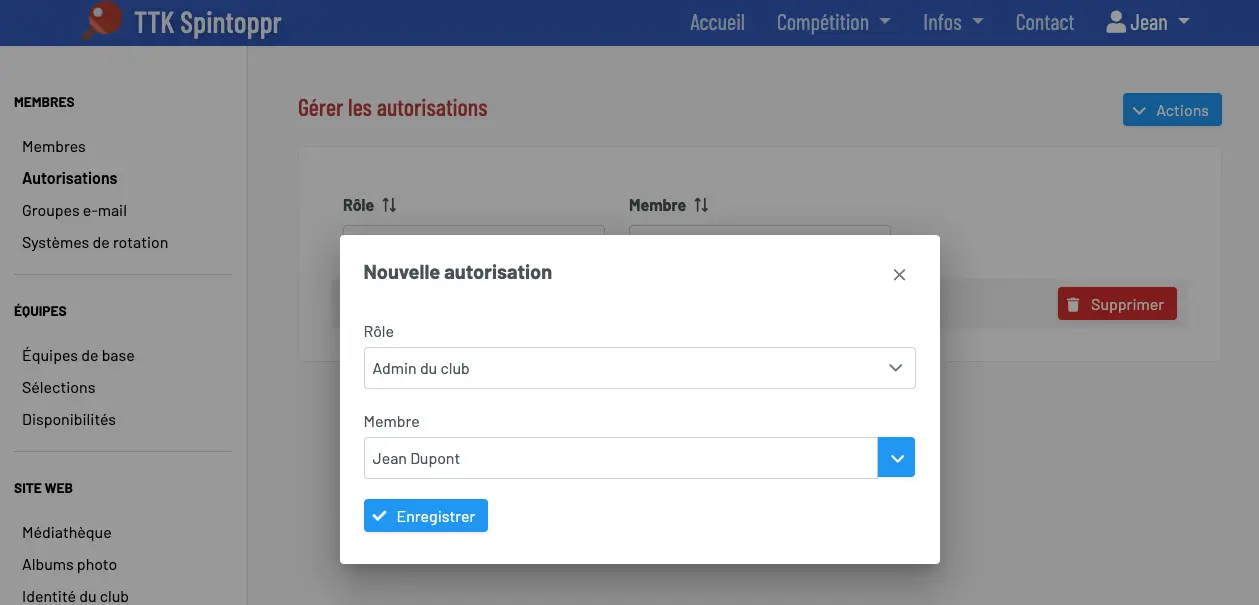
Dans la fenêtre qui s'affiche, choisissez le rôle à attribuer à chaque personne. Différents rôles sont disponibles. Pour donner un accès complet, sélectionnez Admin du club. Il s'agit du rôle que vous possédez vous-même. Ensuite, choisissez le joueur auquel vous souhaitez attribuer ce rôle. Vous ne pouvez sélectionner ici que les membres pour lesquels un compte a déjà été créé, comme nous l'avons fait à l'étape précédente.
Maintenant que nous avons terminé cela, nous pouvons passer à l'étape suivante : la création d'une nouvelle composition d'équipe pour la prochaine semaine de matchs.
Constituez une équipe
Nous pouvons maintenant accomplir l'une des fonctions les plus importantes de Spintoppr : sélectionner une équipe pour une journée de match.
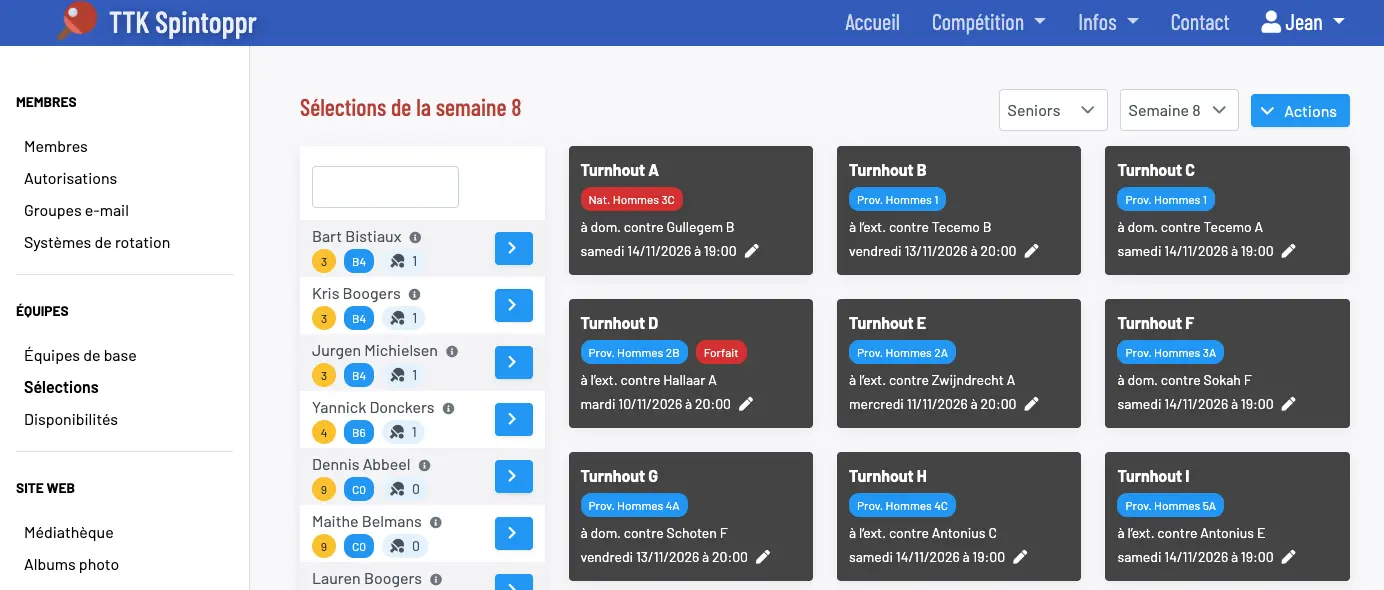
Pour ce faire, en tant qu'administrateur, accédez à la section Sélections dans la catégorie Équipes. Sur cet écran, vous verrez plusieurs éléments :
- En haut à droite, vous pouvez voir pour quelle compétition (par exemple, Seniors, Féminines, Vétérans, etc.) et pour quelle journée de compétition nous alignons une équipe.
- À gauche, vous trouverez la liste des membres inscrits à la compétition sélectionnée. Pour la compétition jeunes, par exemple, seuls les jeunes joueurs y figureront. Pour chaque joueur, vous pouvez consulter son index et son classement, entre autres informations.
- Le reste de l'écran affiche toutes les équipes de la ligue sélectionnée. L'objectif est maintenant de constituer ces équipes avec des joueurs.
Attribuer un joueur à une équipe
Pour attribuer un joueur à une équipe, cliquez d'abord sur la flèche à côté de son nom dans la liste à gauche de l'écran. Choisissez ensuite l'équipe dans laquelle vous souhaitez l'intégrer. Répétez cette opération jusqu'à ce que l'équipe soit complète.
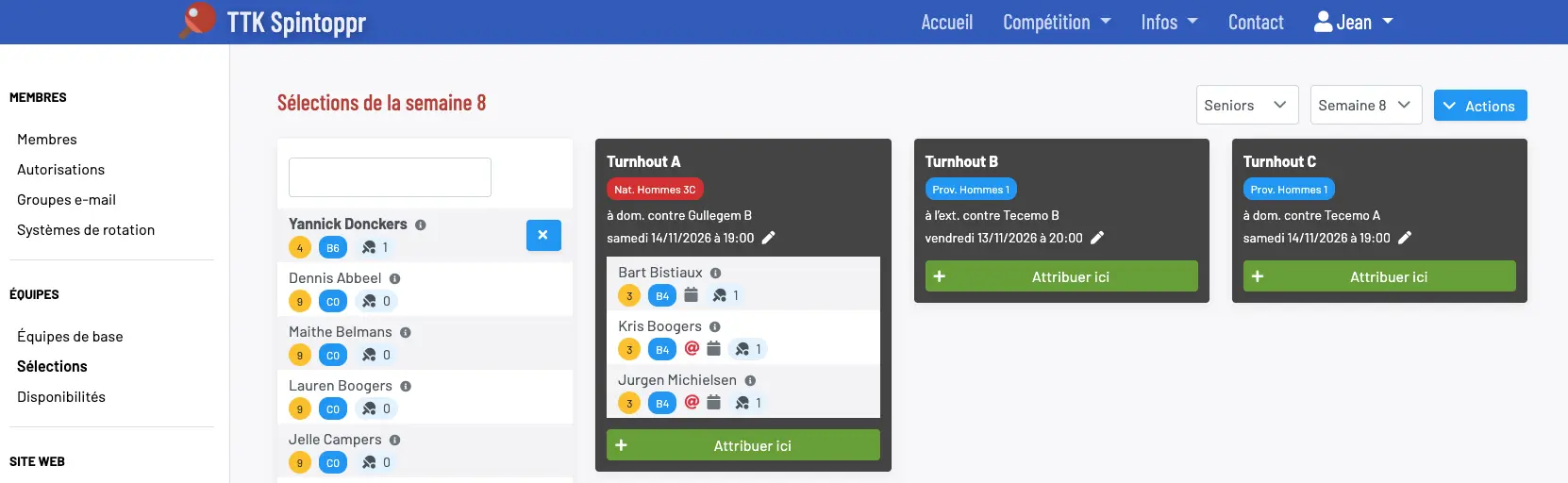
Avez-vous fait une erreur ? Cliquez sur l’icône de la corbeille à côté du joueur dans l’équipe dont vous souhaitez le retirer.
Êtes-vous prêt ? Lorsque l’équipe est au complet (généralement 4 joueurs), cliquez sur le bouton bleu Notifier les joueurs. Les joueurs de cette équipe seront ainsi informés de leur composition, du lieu du match et de leurs coéquipiers, et pourront confirmer leur participation.
À l'heure actuelle, la plupart des membres de votre club ne possèdent pas encore d'adresse électronique ni de compte et ne recevront donc pas ce courriel. Veillez par conséquent à mettre à jour la base de données des membres au plus vite et à inviter tous les membres à se connecter à leur compte selon la procédure décrite ci-dessus, avant de procéder à la composition définitive des équipes.
Prochaines étapes
Ceci conclut l'introduction à la plateforme Spintoppr pour les administrateurs. À partir de là, plusieurs possibilités s'offrent à vous, que vous découvrirez dans des chapitres plus spécifiques de ce manuel. Nous vous recommandons de commencer par les étapes suivantes :
- Renseignez les informations complètes des membres (avec au moins une adresse e-mail) et créez un compte pour chaque membre.
- Vérifiez les informations du site web et, si nécessaire, complétez-les ou modifiez-les.
- Constituez des équipes de base pour faciliter la composition des équipes.
- Vérifiez les paramètres de votre club.
Amusez-vous!