Aan de slag
Hallo! Je bent waarschijnlijk naar deze pagina doorverwezen omdat je een proefabonnement op Spintoppr hebt aangevraagd, dat nu voor je geactiveerd is. In dit hoofdstuk begeleiden we je stap voor stap in je eerste stappen op het platform:
- Een wachtwoord kiezen en je aanmelden
- Het controlepaneel verkennen
- Andere leden uitnodigen en rechten toekennen
- Je eerste ploegopstelling maken
Het is aan te raden om de volgende stappen op een laptop of desktopcomputer uit te voeren.
Een wachtwoord kiezen en je aanmelden
In je mailbox zou je een mail moeten kunnen terugvinden die verstuurd is vanuit het e-mailadres noreply@spintoppr.be. Als je deze niet vindt, check dan zeker ook je spamfolder. De mail in opgebouwd in de kleuren van je club en heeft als titel "Welkom bij <jouw club>!".
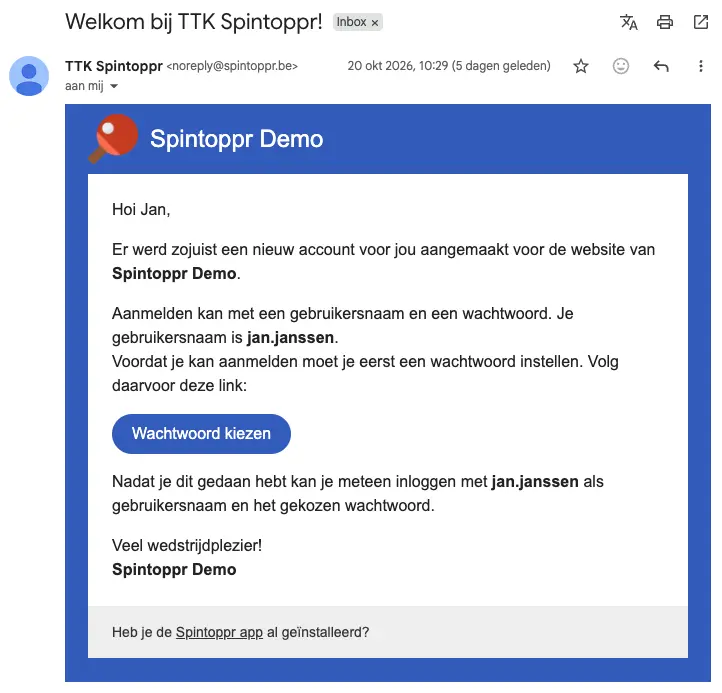
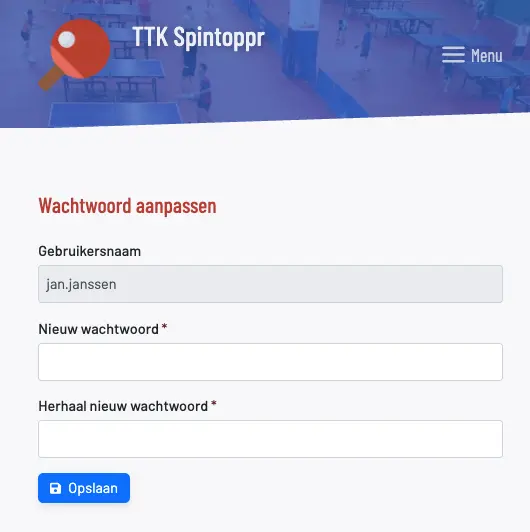
Klik op de knop om naar een scherm in Spintoppr te gaan waarin je zelf je wachtwoord kan kiezen. Kies een veilig wachtwoord en vul dit 2 keer in. Zorg dat je het wachtwoord onthoudt wat je hebt dit nodig om mee aan te melden in zowel de website als de app.
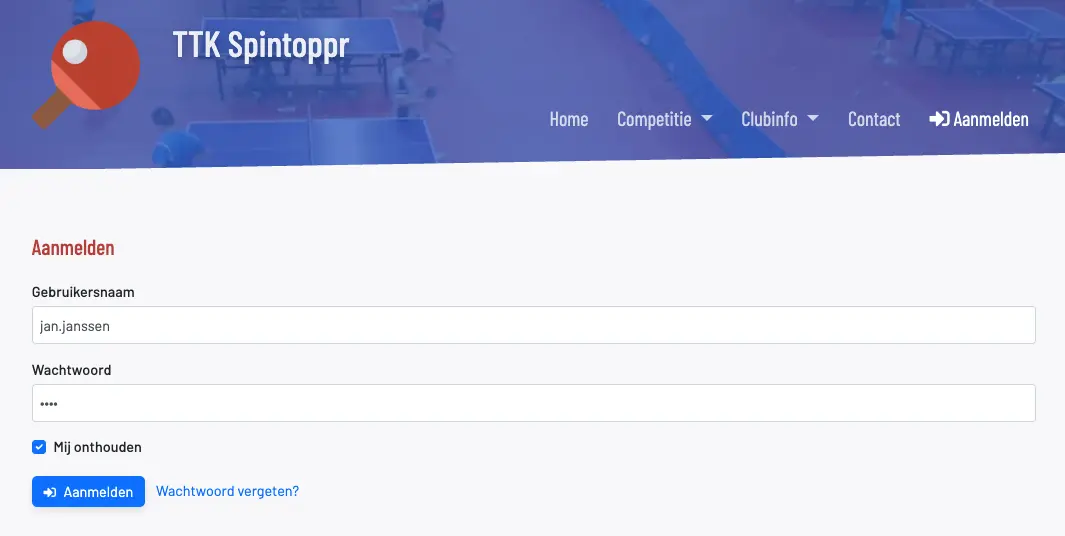
Nadat je succesvol een wachtwoord gekozen hebt, krijg je een knop te zien waarmee je meteen kan aanmelden. Klik hierop en je krijg een aanmeldformulier te zien.
In Spintoppr meld je aan met een gebruikersnaam, NIET met je e-mailadres. Je gebruikersnaam is normaal gezien voornaam.achternaam (kleine letters). Je vindt je exacte gebruikersnaam ook terug in je uitnodigingsmail.
Log in met je gebruikersnaam en wachtwoord. Het is aan te raden om ook de Mij onthouden checkbox aan te vinken zodat je niet telkens opnieuw moet aanmelden
Het controlepaneel verkennen
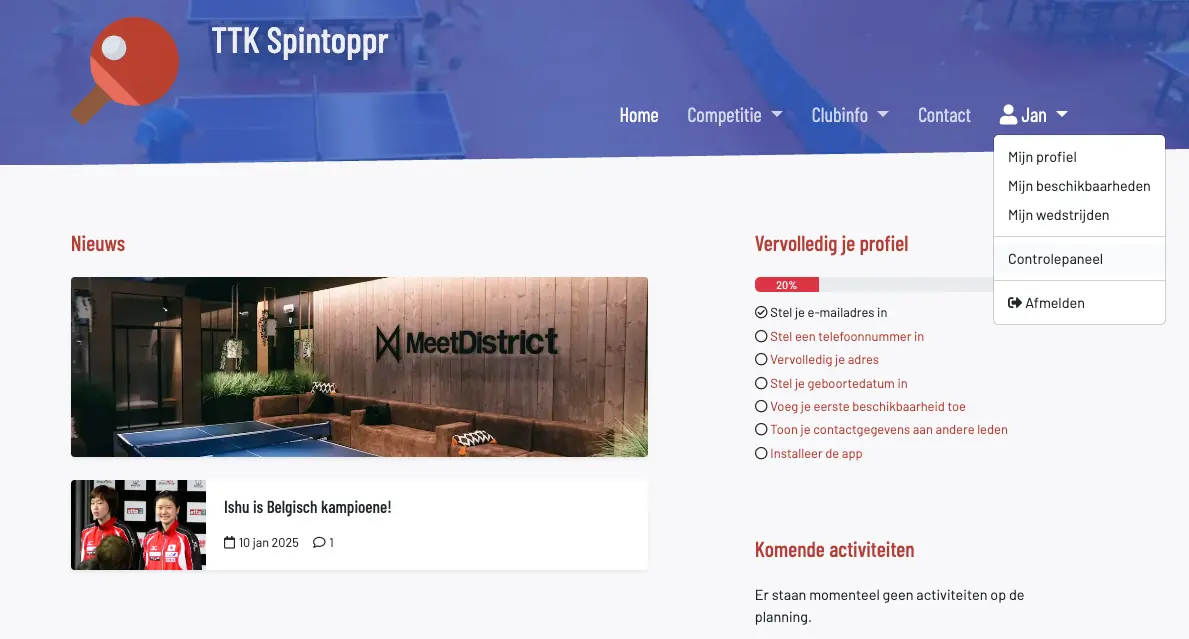
Eenmaal aangemeld zie je je voornaam rechts bovenaan in de navigatie verschijnen. Klik hierop om naar het Controlepaneel te gaan (de optie boven Afmelden).
Het Controlepaneel is het hart van het Spintoppr platform. Aan de linkerkant vind je alle functies die je als beheerder kan gebruiken, opgedeeld in categorieën:
- Leden: beheer van leden, toekennen van extra rechten aan leden, communiceren naar leden via mailgroepen en instellen van beurtrolsystemen.
- Ploegen: basisploegen maken, ploegopstellingen per week opstellen en een overzicht van beschikbaarheden van leden bekijken.
- Website: beheer hier alle inhoud die op de publieke website voor je club getoond wordt.
- Instellingen: pas het gedrag van Spintoppr voor je club aan via deze parameters.
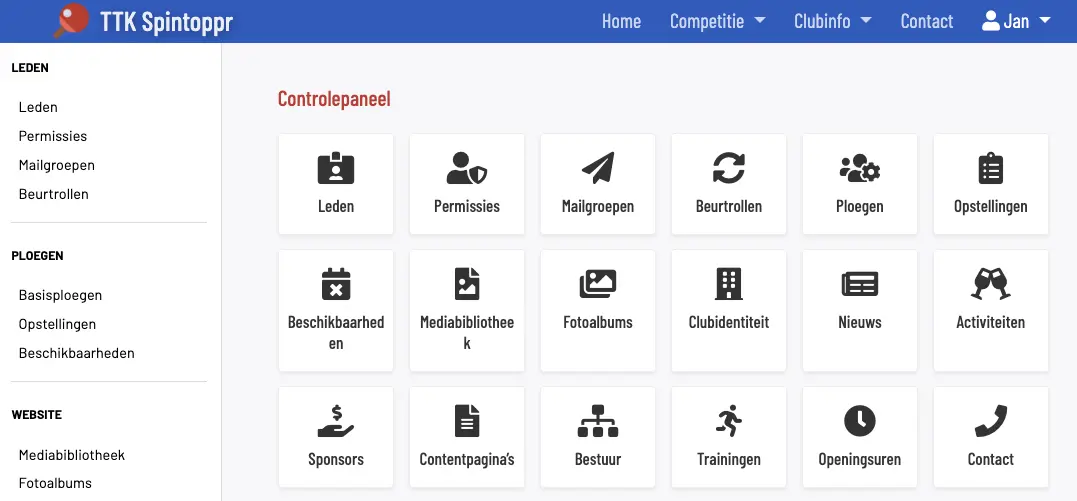
Als clubbeheerder heb je toegang tot al deze functies. Zodadelijk gaan we zien hoe je ook aan andere leden van de club bepaalde specifieke rechten kan toekennen, zodat ze je kunnen helpen om het platform samen met jou te beheren. Als je het platform op je eentje wil verkennen, kan je deze stap overslaan en meteen gaan naar het opstellen van een ploeg.
Andere leden uitnodigen en rechten toekennen
Voordat we deze rechten kunnen toekennen, moeten we deze leden eerst uitnodigen.
E-mailadres instellen voor een speler
Hiervoor ga je eerst naar het ledenoverzicht. Klik in de linkerkolom op de link Leden onder de gelijknamige categorie.
In je het platform is basisinformatie van alle leden van je club reeds vanuit VTTL geïmporteerd. Dit beperkt zich tot het lidnummer, de naam, het klassement van de spelers en in welke competities ze actief zijn (senioren, dames, jeugd, veteranen, ...). Alle andere informatie dient door de club zelf aangevuld te worden.
Voor het uitnodigen van leden in het platform is het instellen van een e-mailadres noodzakelijk. Zoek in het ledenoverzicht naar de speler waarvoor je het e-mailadres wenst in te stellen en klik rechts langs deze speler op Acties en dan Aanpassen.
Op smalle schermen kan het zijn dat je een beetje naar rechts moet scrollen om de Acties knop te kunnen zien.
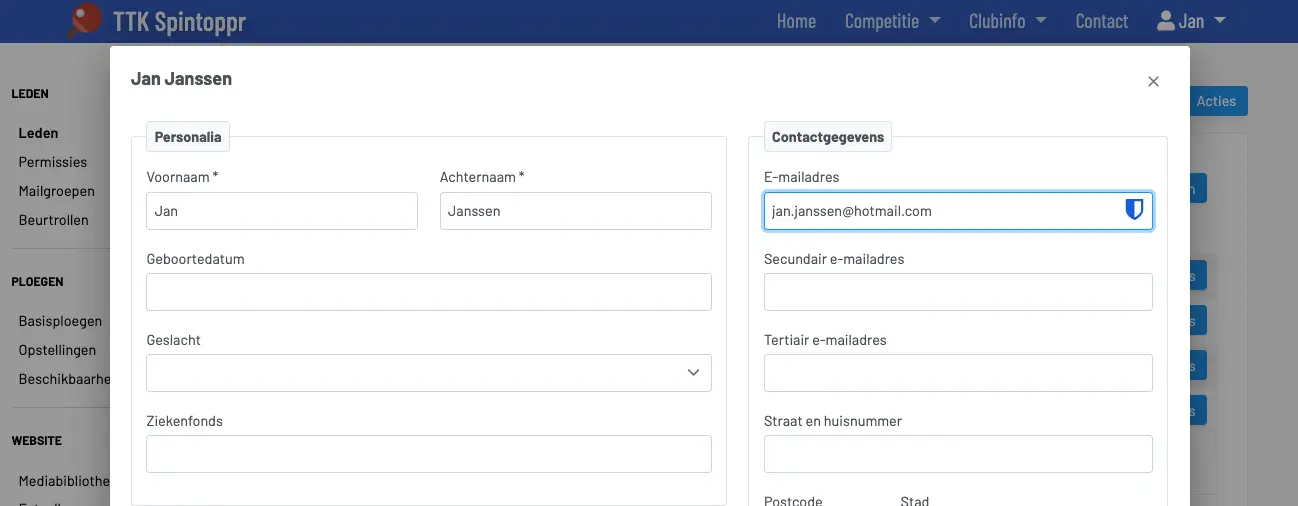
Vul het e-mailadres aan, scroll naar onder en klik op Opslaan.
Account maken voor een speler
Daarna kan je de persoon uitnodigen door opnieuw op Acties te klikken en daarna op Login maken. Hierna wordt je gevraagd om te bevestigen om de speler uit te nodigen. Klik op Ja en een uitnodigingsmail gelijkaardig en die wat je zelf ontving, wordt verstuurd naar de speler in kwestie. Deze moet nu hetzelfde doen als jij deed: een wachtwoord kiezen en hiermee aanmelden. Terwijl je daarop wacht, is het belangrijk om de nodige rechten toe te kennen aan de persoon.
Permissies toekennen
Ga daarom naar Permissies in de zijbalk. Klik rechts bovenaan op Acties en dan Nieuwe permissie.
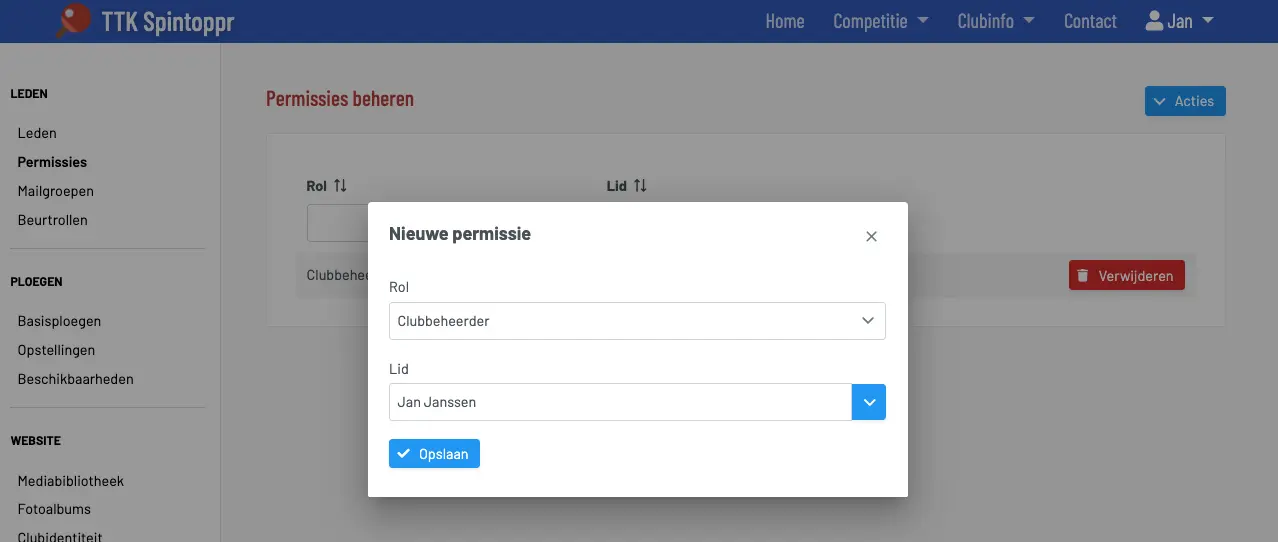
In het venster dat dan getoond wordt kies je welke rol je aan welke persoon wenst toe te kennen. Er zijn verschillende soorten rollen. Als je iemand volledige toegang wil geven, kies je voor Clubbeheerder. Dit is de rol die je zelf ook hebt. Kies daarna de speler aan wie je de rol wil toekennen. Je kan hier enkel leden kiezen voor wie al een account is aangemaakt, wat we net deden in de vorige stap.
Nu we daarmee klaar zijn, kunnen we naar de volgende stap: een nieuwe ploegopstelling maken voor de komende speelweek.
Een ploeg opstellen
Nu kunnen we een van de belangrijkste functies van Spintoppr uitvoeren: het opstellen van een ploeg voor een speelweek.
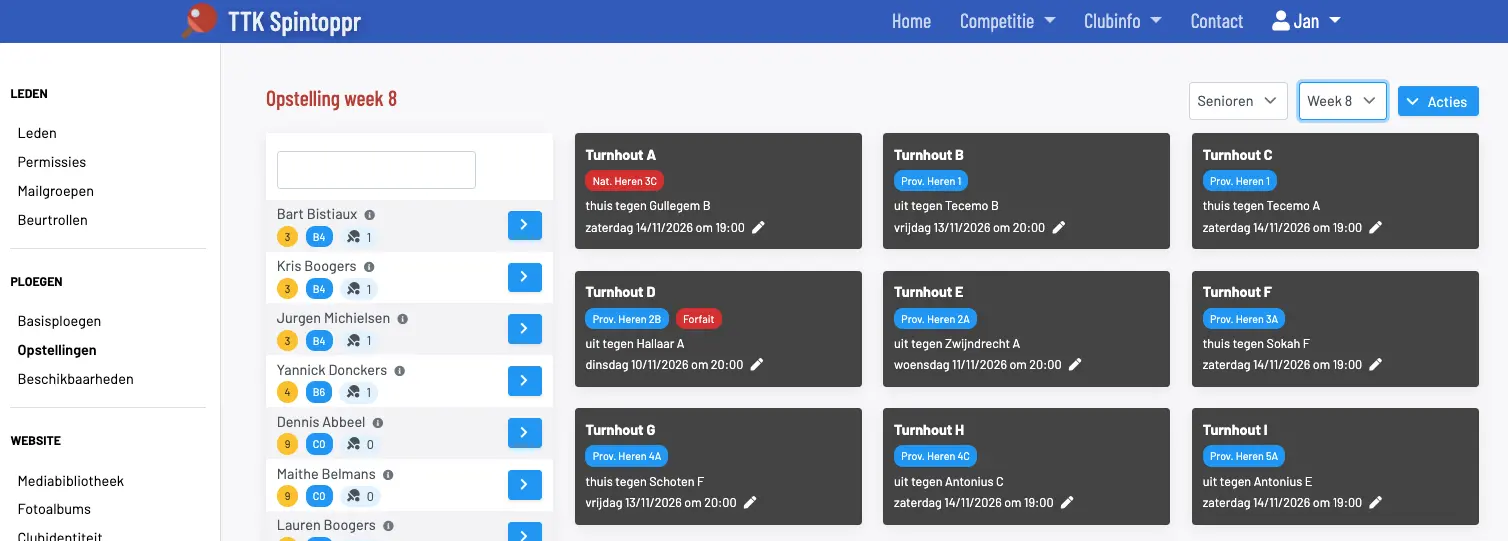
Navigeer hiervoor als beheerder naar Opstellingen onder de categorie Ploegen. Op dit scherm zie je een aantal zaken:
- Rechts bovenaan zie je voor welke competitie (bv. Senioren, Dames, Veteranen, ...) en welke speelweek we een ploeg aan het opstellen zijn. Als je club in meerdere verbonden speelt (bv. zowel VTTL als Sporta) kan je hier ook het verbond kiezen.
- Aan de linkerkant zie je de lijst van leden die ingeschreven zijn in de geselecteerde competitie. Voor de jeugdcompetitie zal je hier bv. enkel jeugdspelers terugvinden. Voor elke speler zie je o.a. de index en het klassement.
- De rest van het scherm toont alle ploegen voor de geselecteerde competitie. Het is nu de bedoeling om deze ploegen te vullen met spelers.
Spelers aan een ploeg toekennen
Om een speler aan een ploeg toe te kennen, klik je eerst op het pijltje naast de speler in de lijst aan de linkerkant van het scherm. Daarna kies je de ploeg waarin je de speler wenst op te stellen. Herhaal dit proces tot de ploeg compleet is.
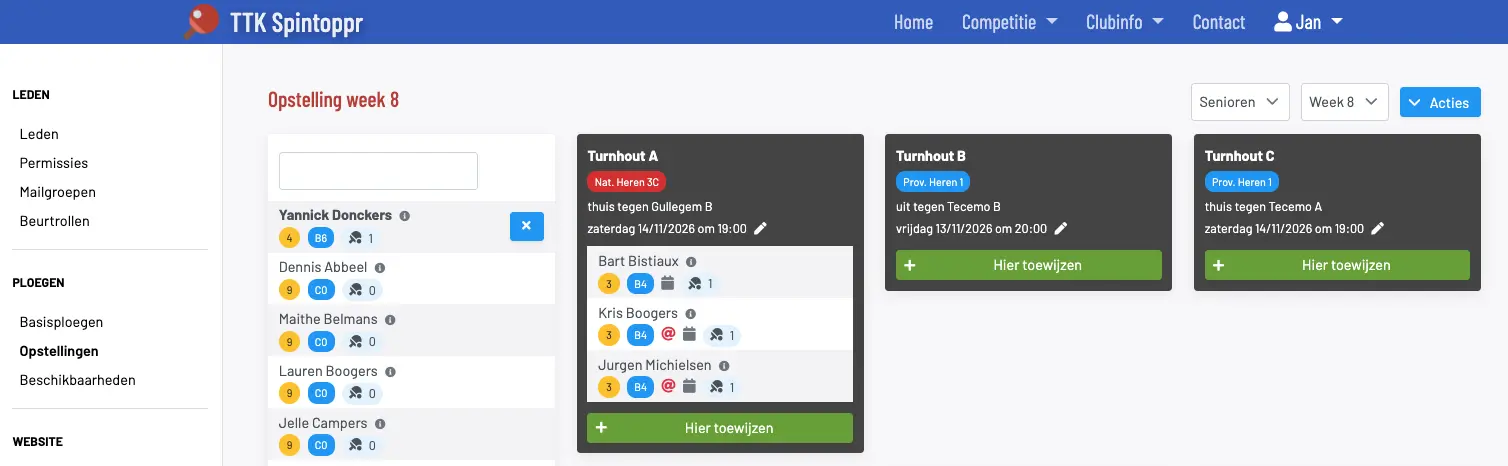
Heb je je vergist? Klik op het vuilbak icoontje naast de speler in de ploeg waaruit je de speler wilt verwijderen.
Ben je klaar? Als de ploeg volledig gevuld is (meestal 4 spelers), klik dan op de blauwe knop Spelers verwittigen. Dit zal de spelers in die ploeg informeren over hun opstelling en informatie geven over de wedstrijdlocatie, hun medespelers en de spelers de mogelijkheid geven om hun opstelling te bevestigen.
Op dit moment gaan de meeste leden in je club nog geen e-mailadres en geen account hebben en zullen ze de mail dus ook niet ontvangen. Zorg er dus voor dat je zo snel mogelijk het ledenbestand up-to-date hebt gebracht en alle leden hebt uitgenodigd voor hun account volgens de hierboven beschreven procedure, vooraleer je verder gaat met effectieve ploegopstellingen.
Volgende stappen
Dit concludeert de introductie over het Spintoppr platform voor beheerders. Vanaf dit punt zijn er verschillende mogelijkheden, die je kan terugvinden in specifiekere hoofdstukken in deze handleiding. Wij raden alvast volgende stappen eerst aan:
- Ledeninformatie aanvullen (met minimaal een e-mailadres) en een account voor alle leden maken
- Website informatie nakijken en indien nodig aanvullen of veranderen
- Basisploegen samenstellen om ploegopstellingen te vergemakkelijken
- Instellingen voor je club nakijken
Veel plezier!